How to Get Exchange Rates in Excel Automatically Using a Free API (VBA Step-by-Step)

Imagen
How to Get Exchange Rates in Excel Automatically Using a Free API (VBA Step-by-Step) Automate exchange rates in Excel in minutes. In this guide, you’ll learn how to retrieve currency data from multiple countries (including African currencies) using a free API and VBA. This example is perfect if you work with financial reports, currency analysis, or need updated data without manual input. 🚀 What will you learn? How to get real-time exchange rates in Excel How to use a free API (no API key required) How to automate Excel with VBA How to retrieve multiple currencies (USD, MXN, EUR, ZAR, NGN, etc.) 🌍 Free Exchange Rate API For this example, we will use the following free API: 👉 https://open.er-api.com/v6/latest/USD Advantages: No API key required 150+ currencies available Includes African currencies Daily updated data (not historical) 💻 VBA Macro to Get Exchange Rates in Excel Copy and paste this code into a VBA module: Sub GetExchangeRates(...

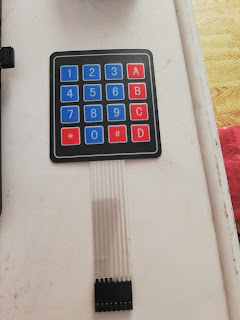
Teclado matricial 4x4 Arduino

Hola bienvenidos a un nuevo post, estuve pensando de que escribir esta semana y vi mi KIT de Sensores de Arduino y vi el Teclado como el de la imagen


kit Elegoo para Arduino

Recordé cuando estudiaba electrónica y que para hacer ese teclado se hacía de 2 formas una era, con Puch Botón NA (normalmente abiertos) que son como los de la imagen

Push Boton
Armar un teclado de 9 números era conectarlo como el diagrama siguiente

Después de recordar esto pensé en probar el teclado con mi Arduino para hacer la validación de una clave como si fuera abrir una puerta por ejemplo.

Como les comentaba en post anteriores mi kit lo compre en Amazon y son de la marca Elegoo y tiene un CD con el código para hacer pruebas.

Les comparto el vídeo de como funciona el teclado con Arduino Uno, mi programa si se digita el numero 8, prende un LED y si presionan la tecla A se apaga, para conectar el teclado en la membrana de conexión esta marcado el numero 1 y 8, El pin 1 va conectado a pin D2 de nuestra placa de Arduino y el PIN 8 del teclado al Pin D9, yo utilice el 10 para conectar el LED.

La parte del programa que yo actualice 


void setup(){
  Serial.begin(9600);
  pinMode(ledPIN , OUTPUT);
}
  
void loop(){
  char customKey = customKeypad.getKey();
  if (customKey)
  {
    Serial.println(customKey);
  }
  switch (customKey)
      {
         case '8':
         Serial.println("Hola 8");
         digitalWrite(ledPIN , HIGH);   
         delay(1000); 
         break;
         case 'A':
         Serial.println("Hola A");
         digitalWrite(ledPIN , LOW);   
         delay(1000); 
         break;
      }  
  
}

Y les comparto el vídeo de ejecución del programa


Foto de como se ve la ejecución en pantalla, cada vez que se digita el teclado. NOTA: si ven el monitor datos diferentes a los tecleados, puede ser que su teclado este conectado inversamente, a mi me paso, solo inicie con el pin inverso del teclado a mi placa de Arduino Uno.


Si quieres ver algunos otros post de este blog acerca de Arduino visita las siguientes ligas

No olvide compartirnos y seguirnos en este blog o en Facebook.


Si quieren comprar su tableta de Arduino les recomiendo comprarlo en la siguiente liga Tarjeta De Desarrollo Uno R3 Compatible Arduino + Cable Usb  y los sensores les recomiendo comprarlos en kit Súper Kit De Inicio Lafvin Uno Project Para Arduino Uno R3 Mega2560 Mega328 Nano Con Tutorial

Comentarios

🚀 Mantener este blog funcionando requiere tiempo y café. ¡Puedes contribuir con uno aquí!

Entradas más populares de este blog

Guía Práctica: Ejemplo Completo de ASPX para Desarrolladores Web

👉 Cómo obtener el tipo de cambio en Excel con API de Banxico (paso a paso)

Macro en Word para automatizar documentos: genera diplomas en segundos (con código VBA)